Conseils et astuces : Comment utiliser les modèles dans l'application eSignLive iOS

Les modèles vous donnent le pouvoir d'accélérer le processus d'envoi d'une transaction dans eSignLive. De plus, vous pouvez automatiser le processus de signature électronique pour vos documents fréquemment utilisés à partir de l'application iOS eSignLive en utilisant des modèles en déplacement à partir de vos appareils iPhone ou iPad.
Permettez-moi de vous montrer à quel point il est facile d'utiliser des modèles dans l'application.
Comment utiliser les modèles dans l'application iOS eSignLive
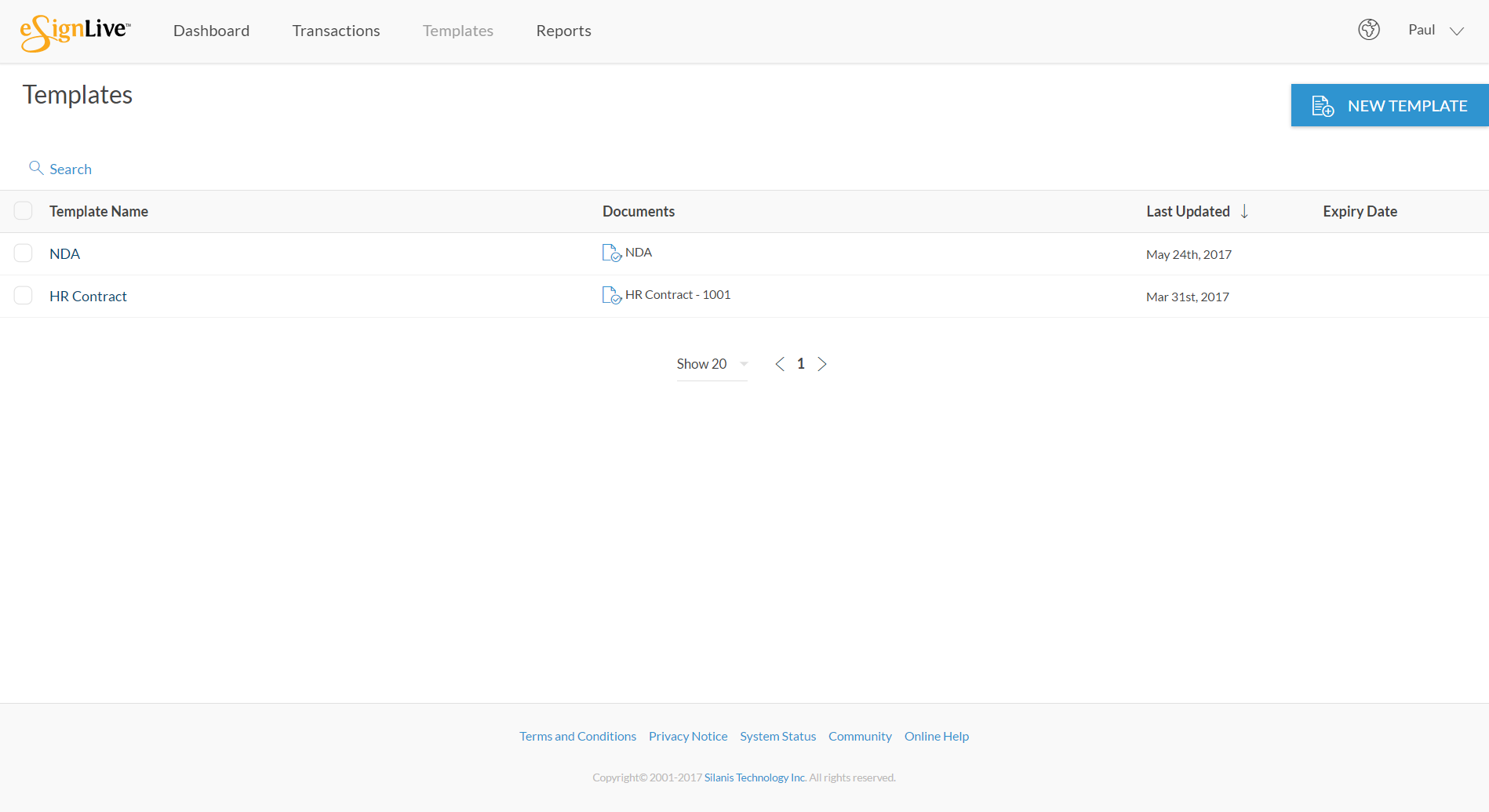
- Assurez-vous d'avoir déjà créé des modèles à partir de l'application Web. Les modèles créés dans l'application Web s'affichent comme disponibles dans l'application iOS.
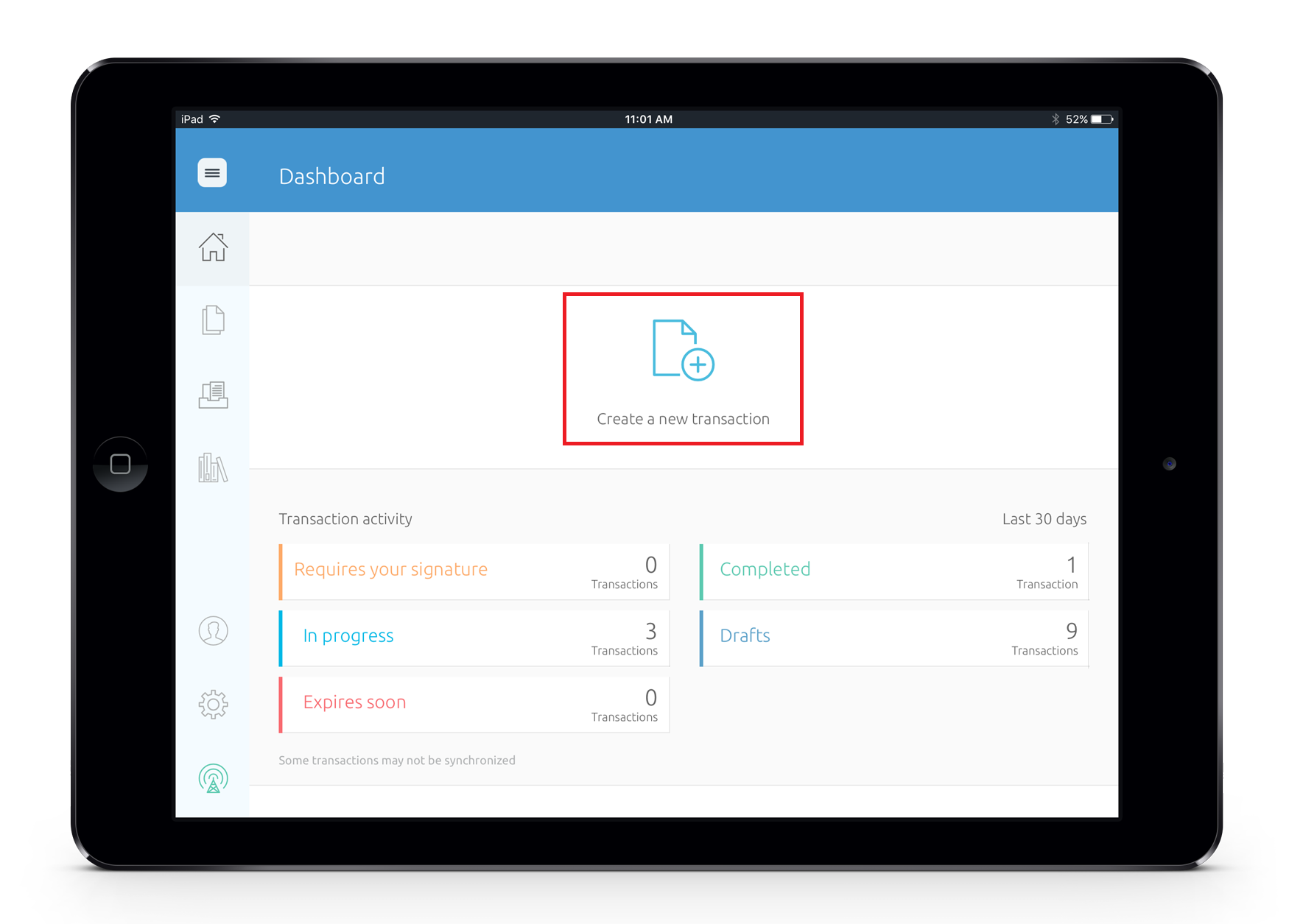
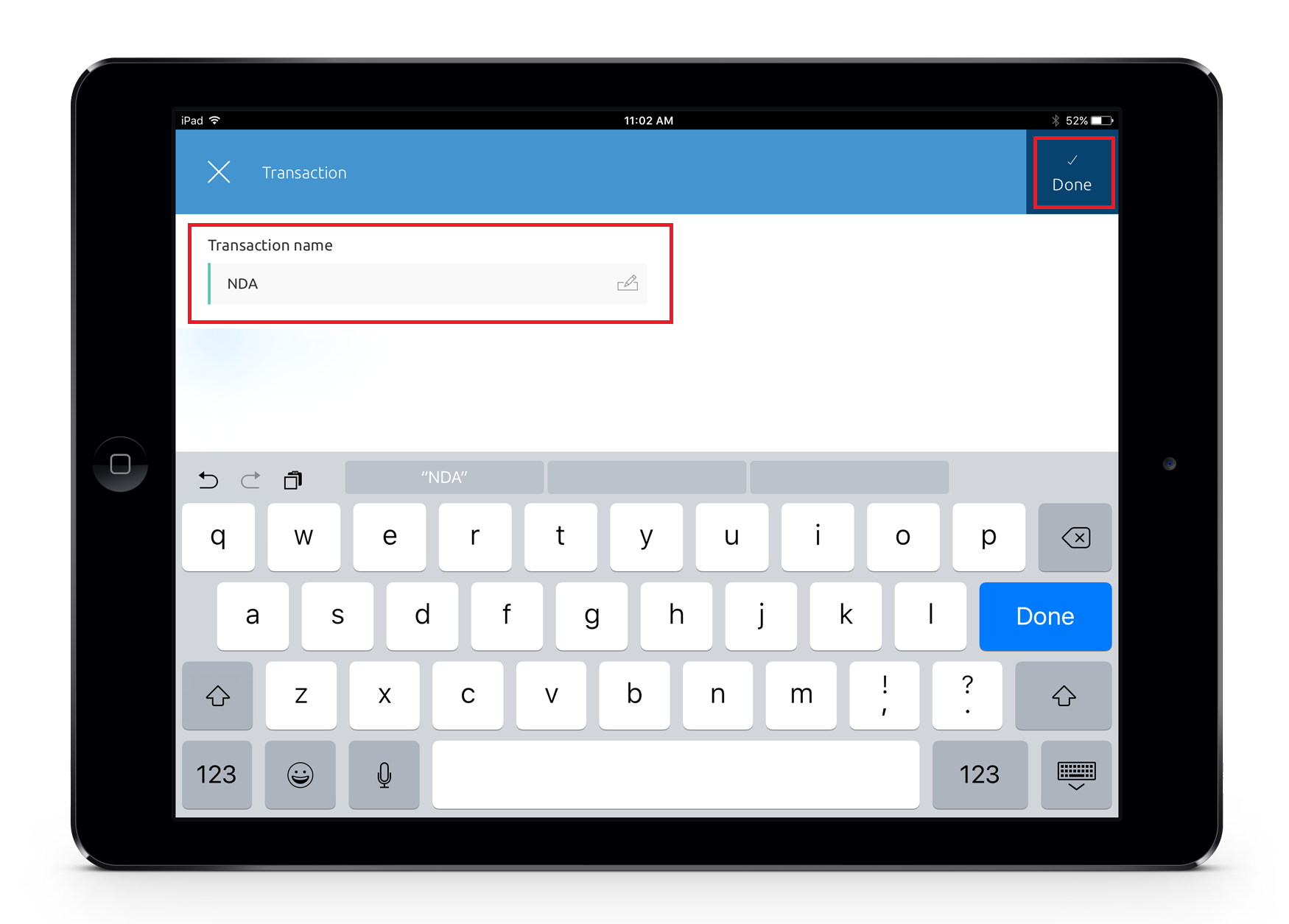
- À partir du tableau de bord, sélectionnez «Créer une nouvelle transaction» et entrez un nom pour votre transaction. Appuyez sur 'Fait'.
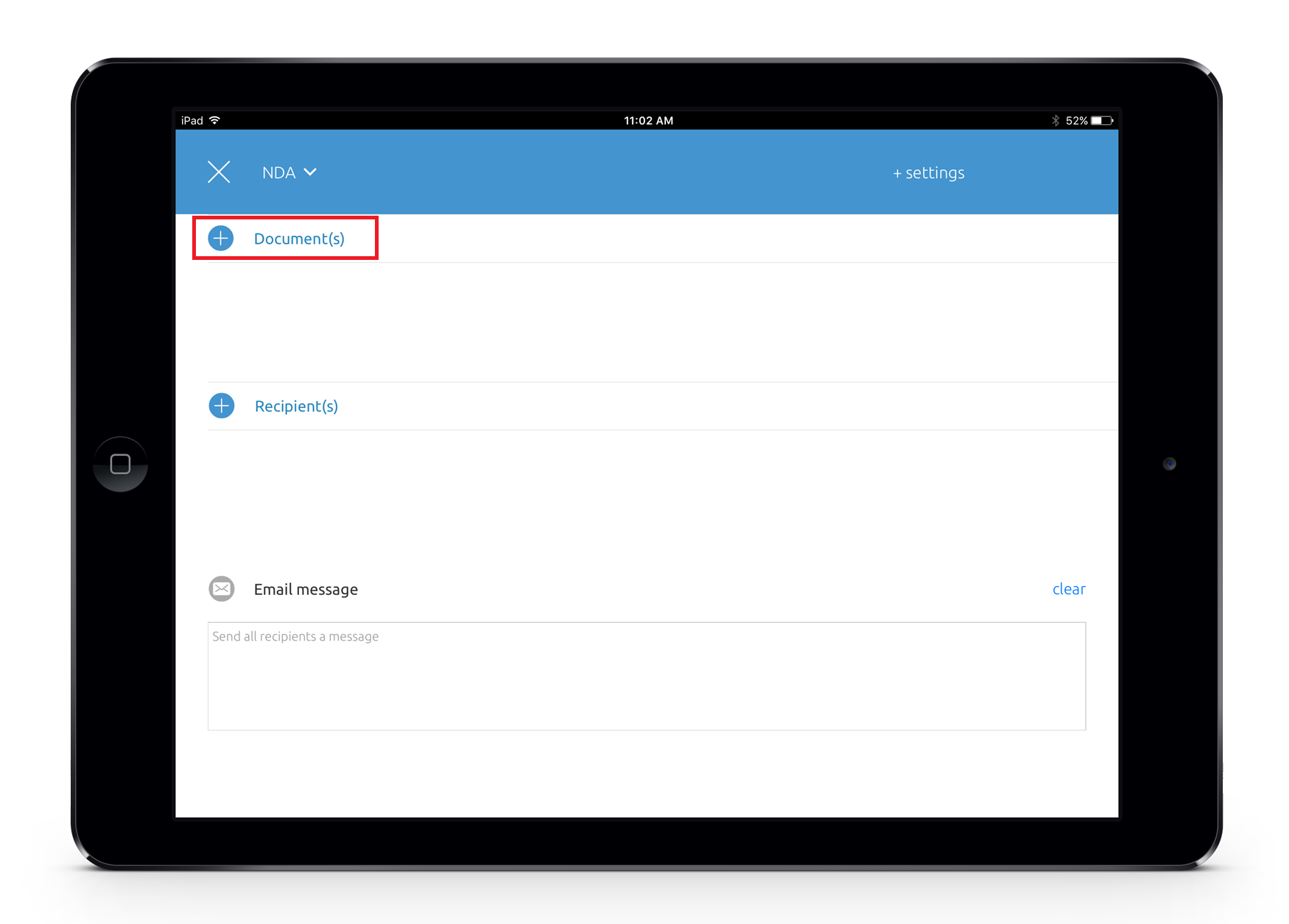
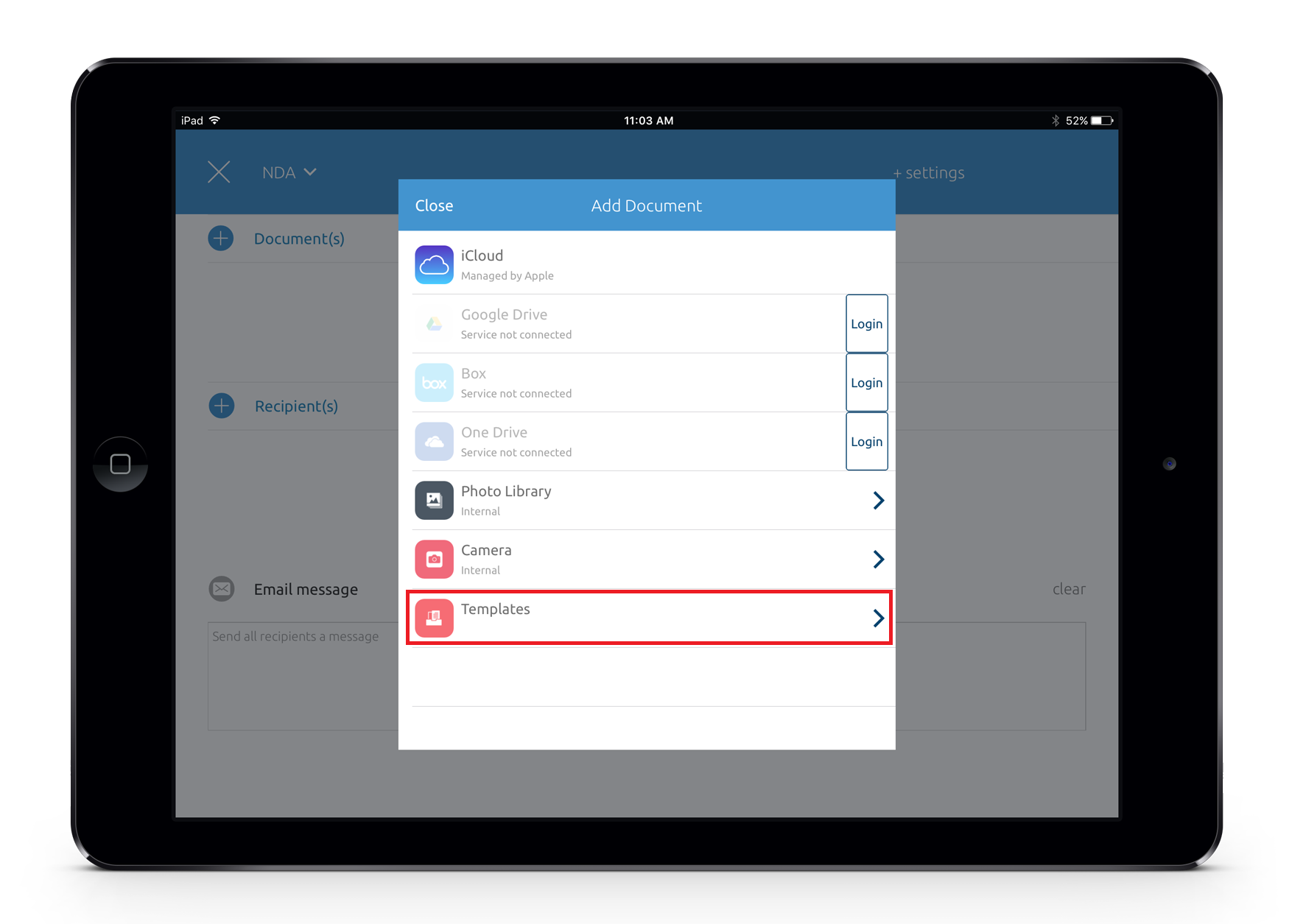
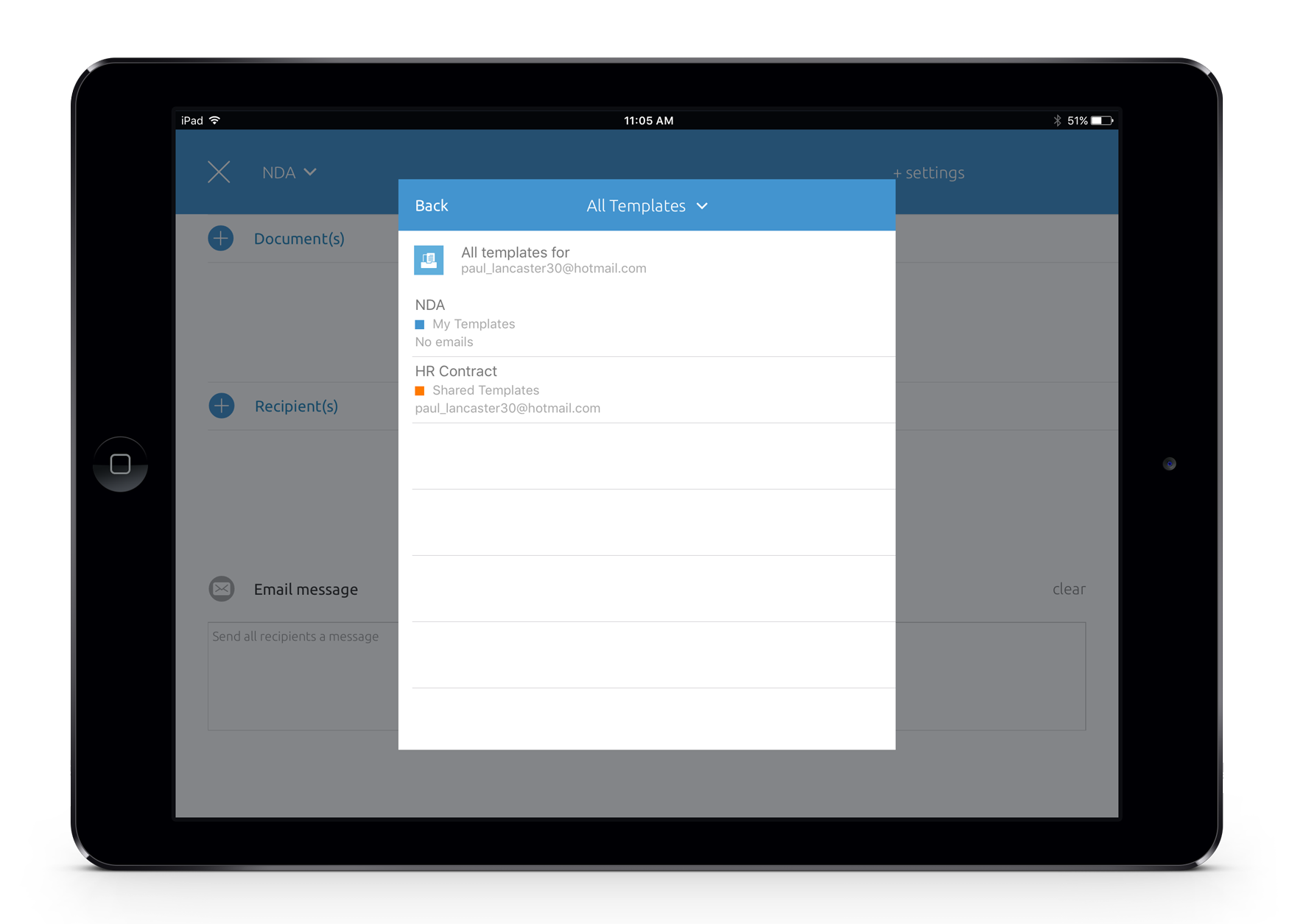
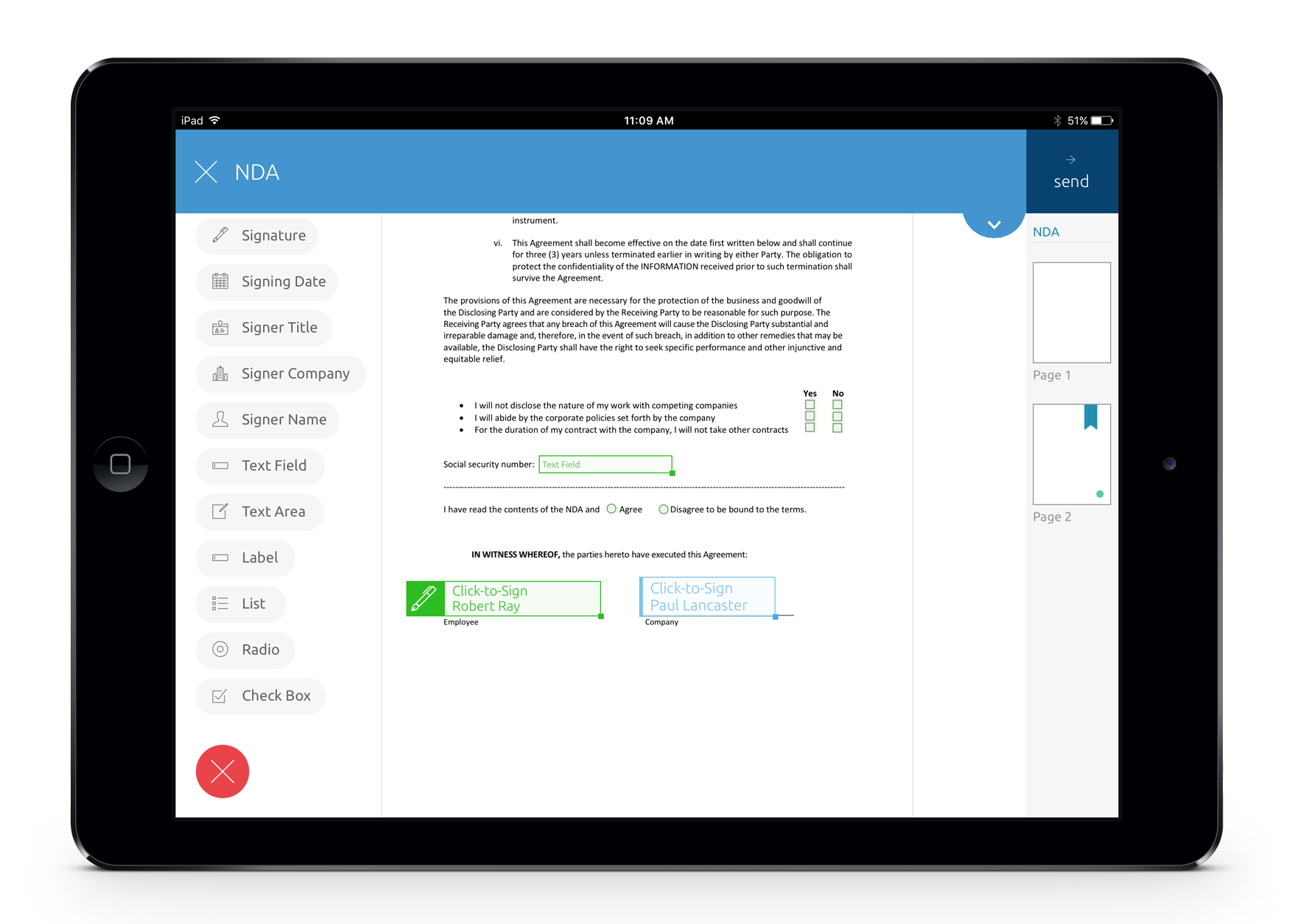
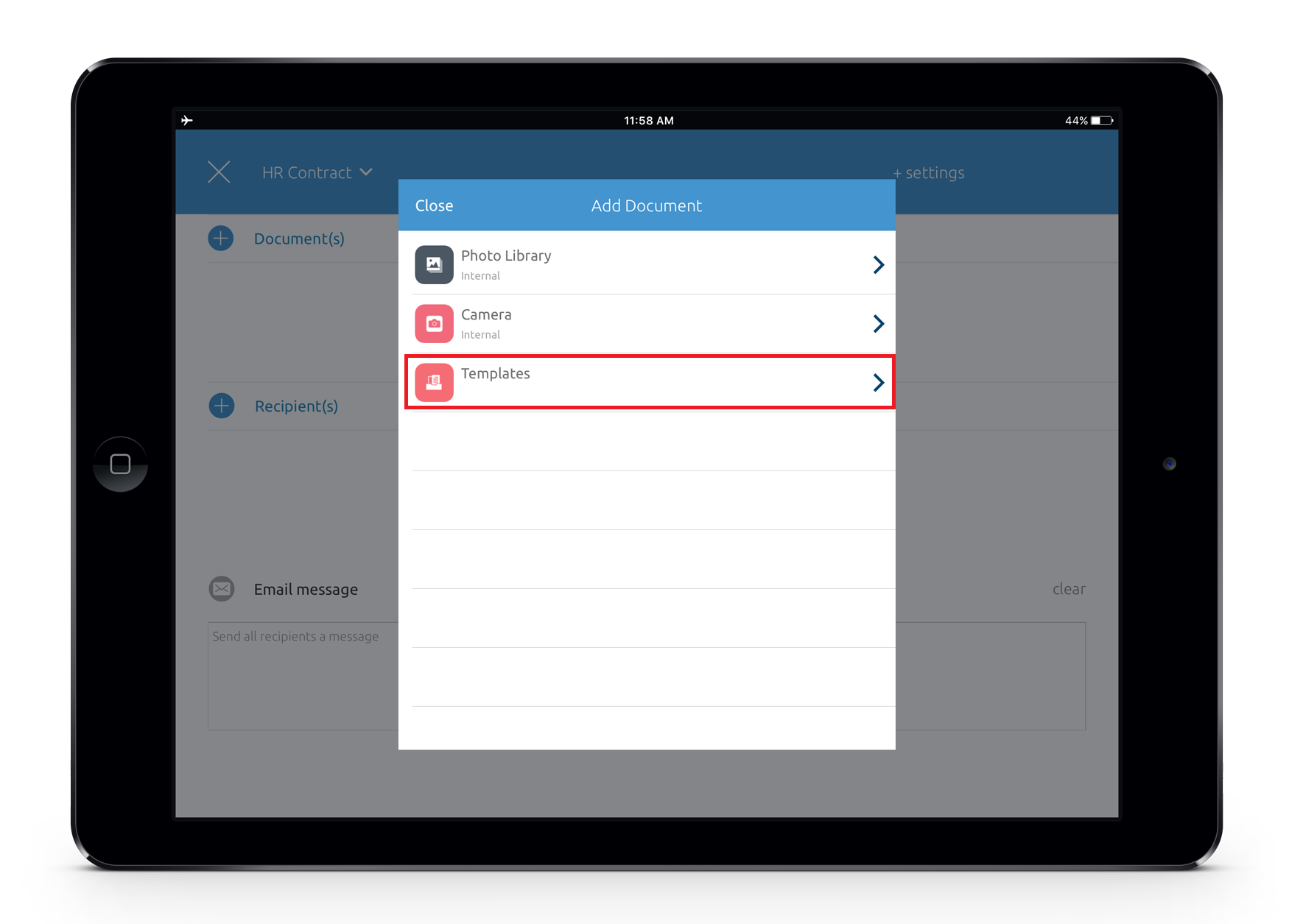
- À partir de l'écran 'Créer', sélectionnez''Documents'et sélectionnez'Templates'. Tous vos modèles disponibles sont répertoriés ici. Dans cet exemple, choisissons le modèle NDA.
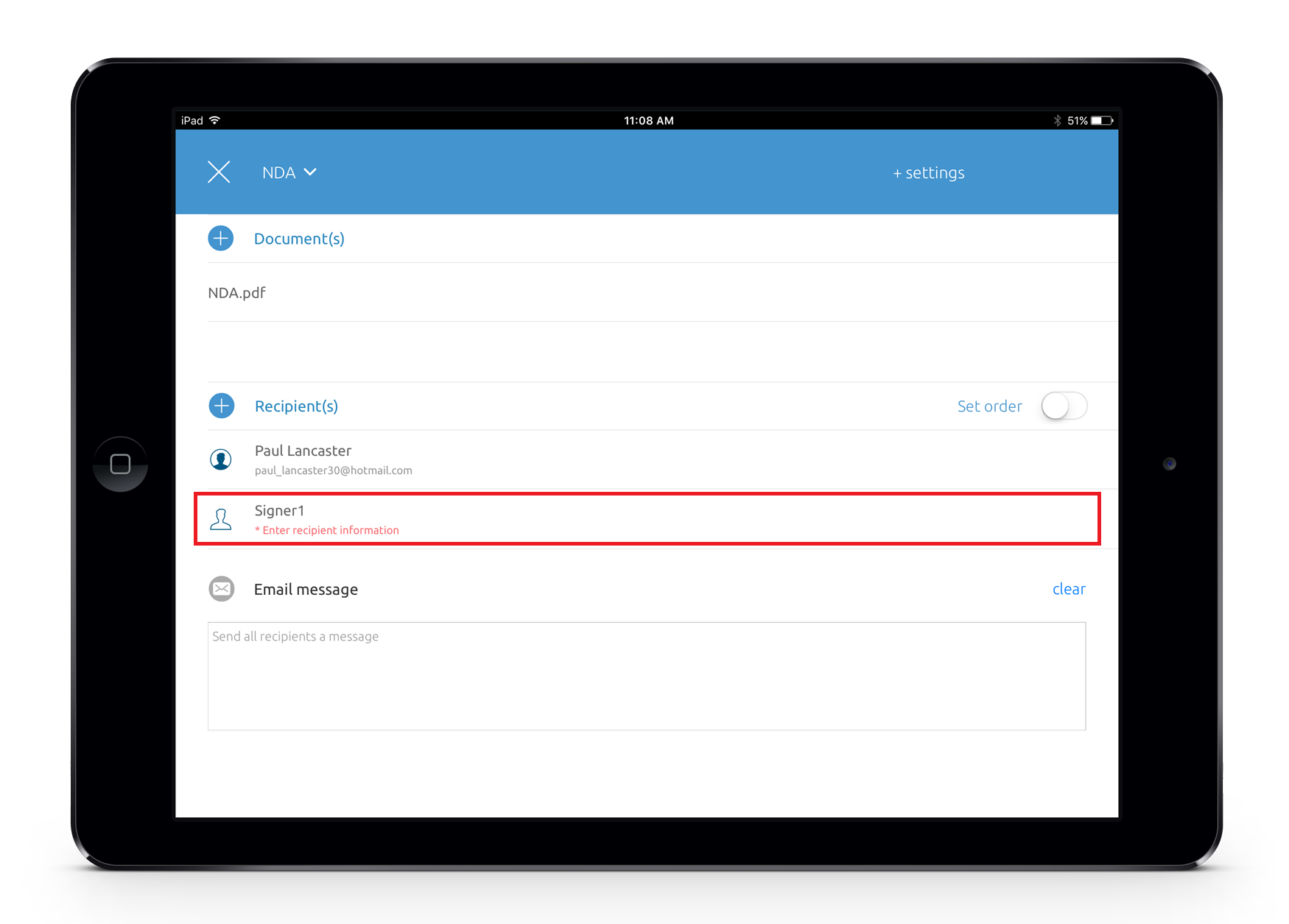
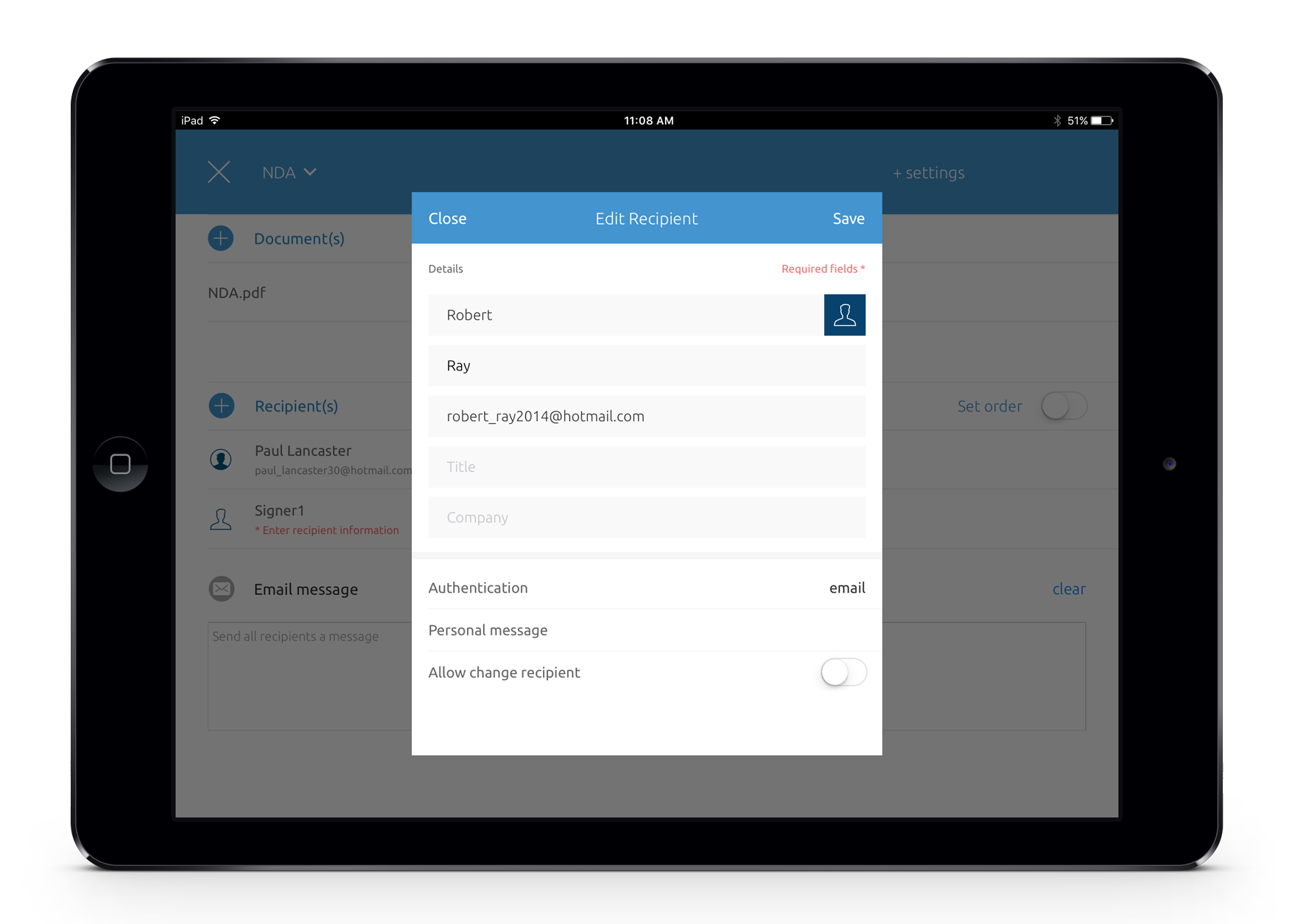
- Après avoir sélectionné le modèle souhaité, entrez les informations de votre destinataire dans le placeholder de signataire prédéfini. Appuyez sur 'Enregistrer'.
- Appuyez sur 'Suivant' pour examiner le document que vous souhaitez envoyer à votre destinataire, puis appuyez sur 'Envoyer'. Et voilà ! Vous venez d'envoyer une transaction pour la signature électronique à l'aide de modèles de l'application eSignLive iOS !
Application mobile OneSpan
Préparer, envoyer et signer des documents en déplacement. Disponible pour iOS et Android.
En savoir plusCapacité hors connexion étendue aux modèles
Pas de Wi-Fi ? L'application eSignLive iOS offre des fonctionnalités hors connexion afin que vous puissiez envoyer et signer des transactions en déplacement, quelle que soit votre connexion Wi-Fi. Dans notre dernière version de l'application iOS, nous avons étendu les fonctionnalités hors connexion aux modèles. Permettez-moi de vous montrer comment vous pouvez utiliser des modèles hors ligne.
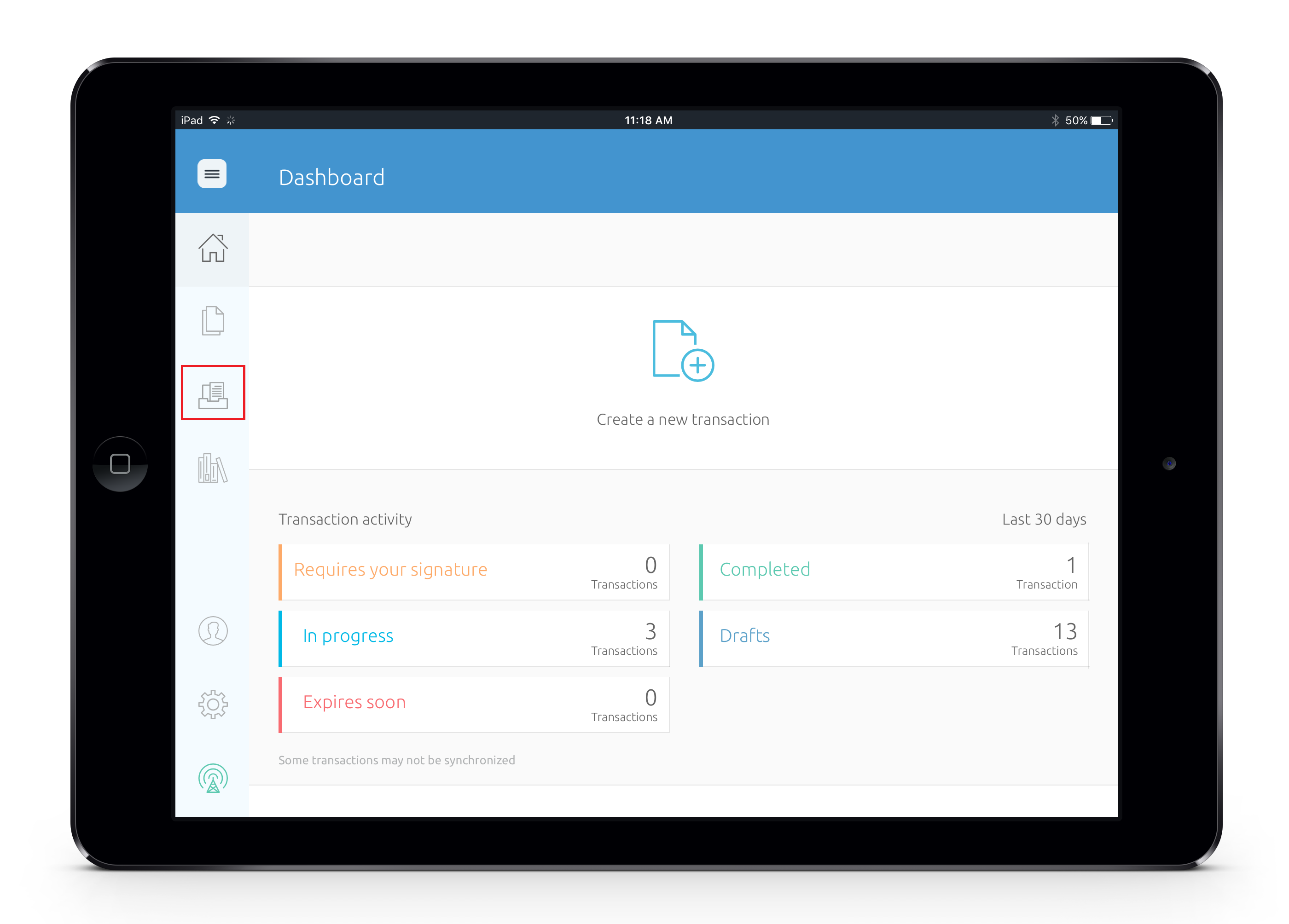
- Avant de vous démettre, assurez-vous de télécharger le modèle que vous devez utiliser hors connexion. À partir du tableau de bord, sélectionnez l'icône «Templates».
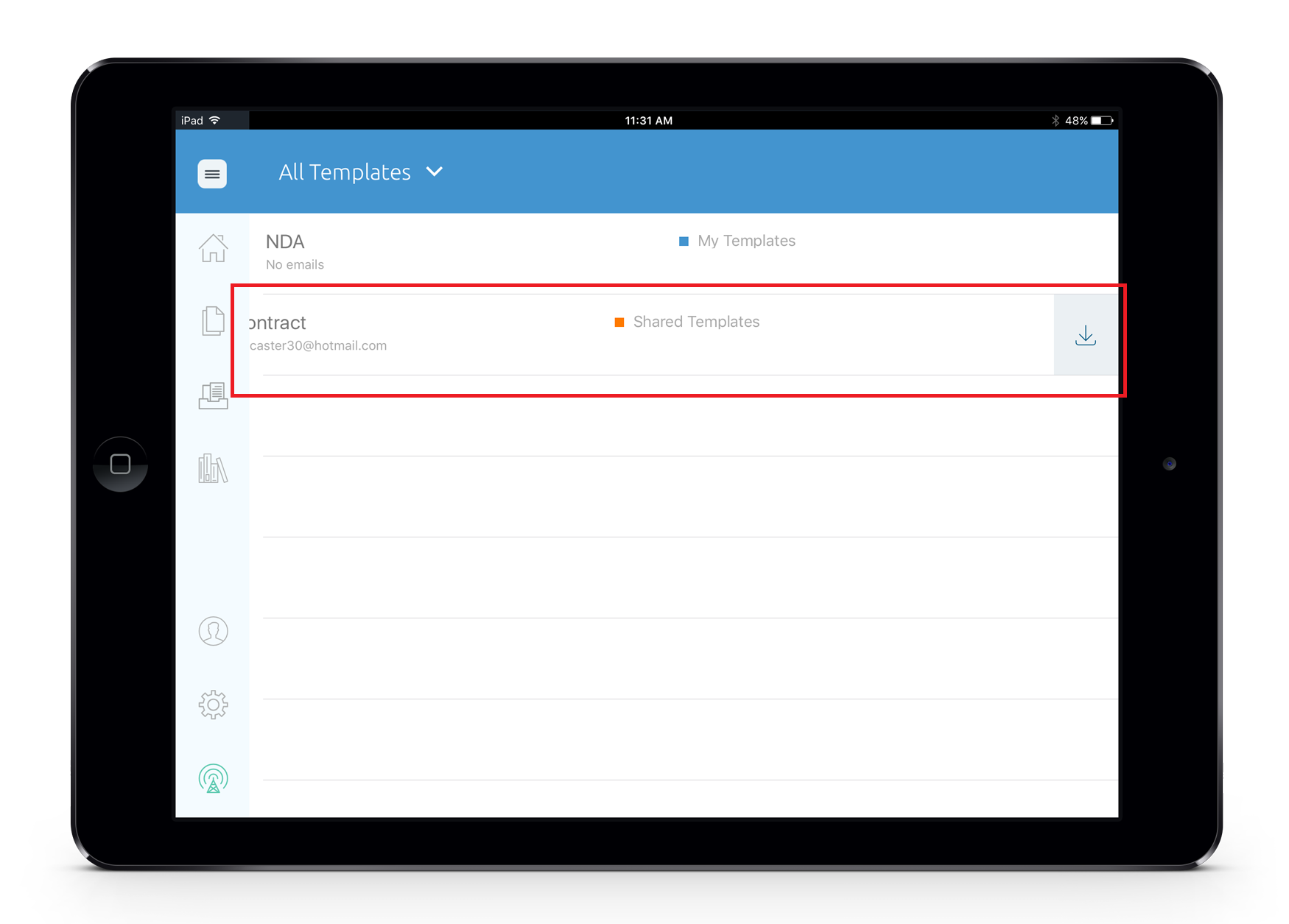
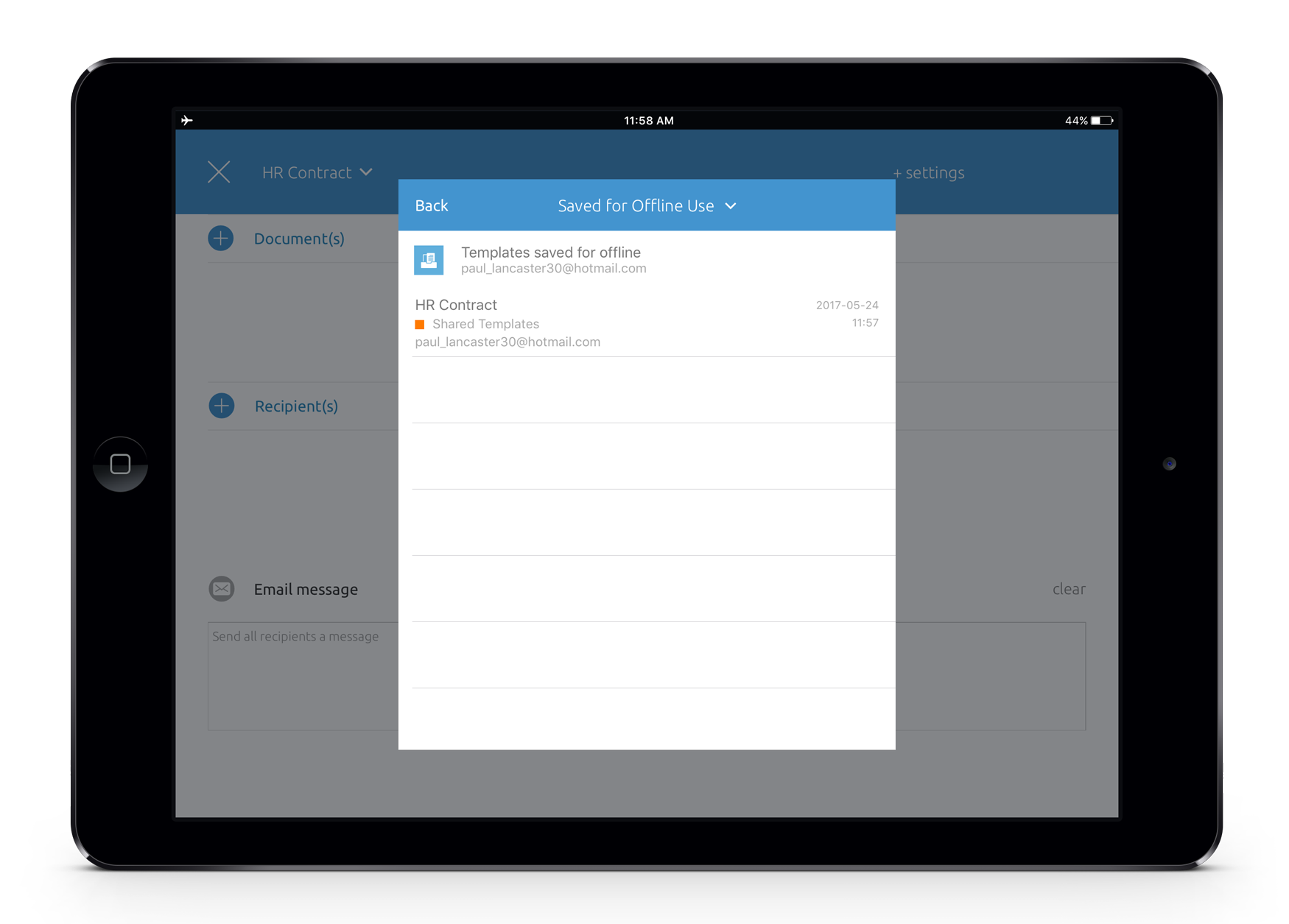
- Balayez vers la gauche, puis téléchargez votre modèle désiré. Dans cet exemple, téléchargeons le modèle de contrat RH pour utiliser hors connexion.
- Lorsque vous êtes hors connexion, vous pouvez désormais accéder au modèle de contrat RH. Passez le placeholder de signataire à votre destinataire désiré, puis envoyez la transaction dehors - c'est aussi facile ! Une fois qu'un signal Internet est de nouveau disponible, eSignLive synchronise automatiquement et télécharge en toute sécurité des documents signés en ligne et d'autres données de transaction sur le serveur.
Intéressé à essayer des modèles dans l'application iOS eSignLive ? Téléchargez l'application depuis l'App Store d'Apple et commencez à envoyer des transactions de signature électronique en déplacement. Visitez notre site Web pour plus d'informations sur l'application mobile. REMARQUE: Depuis la publication de ce blog, l'application mobile eSignLive est maintenant disponible pour Android et iOS.